

Chęć uzyskania ładnego wyglądu i płynności w FSX łączy wielu, jeśli nie wszystkich użytkowników symulatora Microsoftu. Widać to po wielu poradnikach, długich na dziesiątki stron tematach o sprzęcie i optymalnych ustawieniach a także wzroście sprzedaży superkomputerów, głównie HAL, GlaDOS i Deeep Thought (sprzedano dokładnie 42).
Opcje możliwe do ustawienia za pomocą interfejsu FSX są nieco szersze niż w FS9, lecz dopiero edycja fsx.cfg pozwala na precyzyjną konfigurację i osiągnięcie optymalnej wydajności i wyglądu. Ten krótki poradnik ma przybliżyć za co dokładnie odpowiada dany suwak lub ptaszek oraz jaki ma wpływ na wydajność oraz wygląd. Trochę miejsca poświęcam tweakom fsx.cfg, jednak to bardzo mały wycinek tematu - rzeki, dlatego też na końcu znajdują się linki do poradników i tweaków, które najbardziej przypadły mi do gustu. Akapit czy dwa zajęło małe i bardzo ogólnikowe wprowadzenie do sprzętu, jakim warto się zainteresować, by FSX chodził przyjemnie.
FSX i jego wersje


FSX dostępny jest w dwóch wersjach, standard i deluxe; w tej drugiej dostępny jest SDK, więcej samolotów, misji i szczegółowych miast oraz lotnisk (lista tutaj), prosty Garmin G1000 oraz wieża kontrolna. Można także pobrać demo FSX oferujące kilka samolotów i wyspę Sint Maarten (oraz limit czasowy), jednak jego wydajność nie jest reprezentatywna - z jednej strony pokazany obszar jest niewielki, z drugiej wersja demonstracyjna pochodzi z czasów przed service packami. Pierwszy patch, SP1 (nie mylić z analogicznie nazywanymi poprawkami dla systemów operacyjnych Microsoftu) poprawił trochę bugów i znacząco zwiększył wydajność, wprowadzając przede wszystkim wsparcie dla wielordzeniowych procesorów. SP2 wniósł jeszcze trochę poprawek, nieco polepszył wydajność i wprowadził kompatybilność z Acceleration oraz tryb DX10 preview, o którym więcej będzie w sekcji o ustawieniach graficznych. Poprawa wydajności po każdej z paczek okupiona jest częściową utratą kompatybilności wstecznej, samoloty z FS9 działały najlepiej w gołym FSX - ale wszak do samolotów dla FS9 najlepszy jest FS9.


Oficjalny, płatny dodatek Acceleration dodał wszystko to co SP2, a do tego 3 nowe maszyny, wsparcie dla wielosilnikowych helikopterów oraz wciągarek, ADI i uszkodzeń silnika oraz poruszających się lotniskowców wyposażonych w katapulty i liny hamujące, a ponadto kilka scenerii i misji (w tym nowy typ, wyścigi). FSX i Acceleration w jednym pudełku sprzedawane są jako FSX Gold. Zarówno FSX, jak i dodatek zostały oficjalnie spolszczone.
Obecnie powstają właściwie wyłącznie dodatki dla FSX+SP2 i FSX+Acceleration (do działania niektórych statków powietrznych wymagany jest Acceleration, o czym wspomniałem tutaj), jest już ich wcale niemało.
Poradnik dotyczy aktualnych wersji, czyli FSX+SP2 oraz FSX+Acceleration. Przez zabawią z fsx.cfg należy na wszelki wypadek zrobić backup, jednak w razie poważnego zepsucia można go usunąć fsx.cfg - FS sam sobie wygeneruje nowy (z domyślnymi ustawieniami) przy kolejnym włączeniu.
Gdzie jest fsx.cfg

Poniższa sekcja ma oszczędzić kilku ostrzeżeń, osoby nieco obyte z FSem mogą spokojnie opuścić.
W Windowsie XP fsx.cfg znajduje się w C:\Documents and Settings\nazwa użytkownika\Application Data\Microsoft\FSX , a w Viście i Siódemce jest w C:\Users\nazwa użytkownika\AppData\Roaming\Microsoft\FSX .By tam dotrzeć, należy włączyć wyświetlanie ukrytych folderów lub użyć systemowej szukajki (z zaznaczeniem, ze ma szukać w ukrytych). Plik .cfg można otworzyć dowolnym edytorem tekstowym.
Menu ustawień

Nie będę się rozwodzić nad pięcioma podstawowymi suwakami w ogólnym menu settings, gdyż oferują zbyt mała kontrolę nad ustawieniami. Warte odnotowania są za to przyciski „save” i „load”, pozwalające zapisać aktualne ustawienia – w ten sposób można zrobić sobie profile dla poszczególnych scenariuszy (VFR, IFR, maszyny szczególnie obciążające komputer itp.) i błyskawicznie zmieniać ustawienia. Uwaga, ustawieniami widocznymi na screenach nie należy się sugerować, w żadnym razie nie jest to układ zapewniajmy optymalną wydajność – ta zależy od zbyt wielu czynników, by w każdym przypadku dało się ją uzyskać przy takim samym położeniu suwaków.
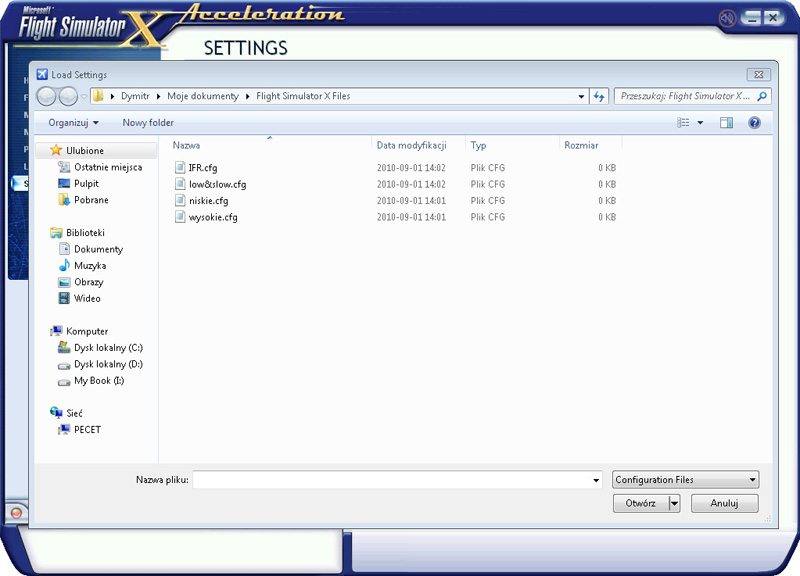
Opcja działa nawet podczas lotu - po aktywowaniu belki za pomocą alta, można ją znaleźć w menu settings .
Dźwięk

Pierwsze menu dotyczy ustawień dźwięku – tutaj można dobrać głośność silników, kokpitu, otoczenia oraz głosów, wybrać używane urządzenia (dźwięki i ATC można rozbić na dwa różne – popularny scenariusz to dźwięki w głośniczkach, a głosy w słuchawkach), a także wyłączyć dźwięki interfejsu i tragiczną muzyczkę w menu. Podczas lotu wszystkie odgłosy można wyłączyć z pomocą Q (nie ma co liczyć na katapultę fotelu pasażera), co pozwala czasami zyskać kilka FPS.
Sterowanie

Kolejne menu to ustawienia sterowania, z którego poziomu da się wywołać także systemowe narzędzie do kalibracji. Tutaj można wybrać kontroler i ustawić jego czułość oraz martwą strefę, przypisać akcje do klawiatury i myszy a także przycisków oraz osi (oddzielnie do trybu slew), a ponadto włączyć poszczególne składniki force feedbacku, o ile oczywiście kontroler jest wyposażony w sprzężenie zwrotne. Oferowane przez FSX możliwości nie wystarczą wszystkim, na dużo szerszy zakres konfiguracji pozwala zarejestrowany FSUIPC.

Interfejs FSUIPC nie należy do najpiękniejszych, ale narzędzie to ma ogromne możliwości.
Realizm

W opcjach realizmu ustawienia są dosyć oczywiste – 5 suwaków pozwala na ustawienie ogólnego realizmu lotu (im mniejszy, tym samolot jest bardziej stateczny), wpływu asymetrycznej siły ciągu śmigła, momentu obrotowego, precesji żyroskopowej oraz tolerancji kraks. Poszczególne efekty są szerzej omówione w stosownych wątkach na forum, dlatego tutaj poprzestanę na poradzie, by 4 pierwsze suwaki ustawić maksymalnie w prawo (przeważnie porządne samoloty przy takich ustawieniach zachowają się najbliżej ich prawdziwym odpowiednikom – oczywiście jest kilka wyjątków, ale o tym wspomina instrukcja dołączona do dodatku), a kraksy proponuję wyłączyć. FS kiepsko sobie radzi z uszkodzeniami samolotu, model zniszczeń praktycznie nie istnieje (nie licząc właściwie zerojedynkowego crash/brak crasha ), a teleportowanie się na miejsce startu przez zawadzenie o niewidzialny element scenerii jest szczególnie niepożądane podczas lotów w sieci.
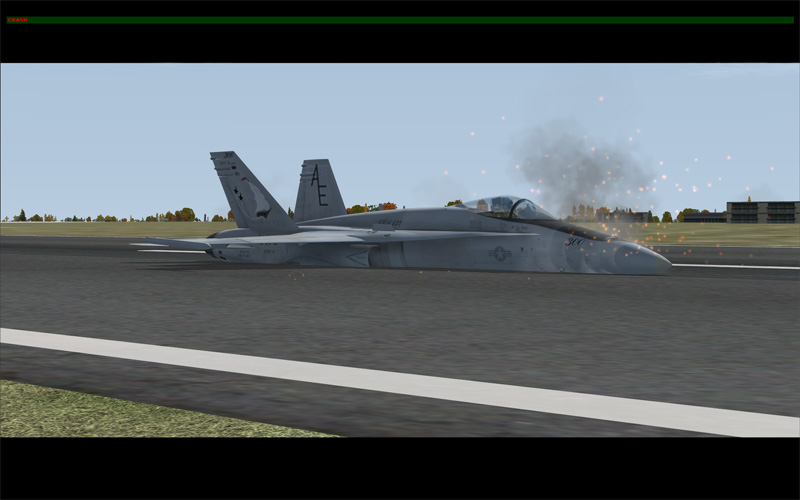
FSowy crash – ani to ładne, ani realistyczne.
Kolejne opcje dotyczą kontroli świateł (pewnie każdy woli samemu popstrykać), precesji przyrządów żyroskopowych (przy niektórych samolotach instrukcje radzą wyłączyć, ogólnie opcja może być włączona – wtedy co jakiś czas żyroskop należy korygować, jeśli nie dzieje się to automatycznie) oraz wyboru czy na wskaźnikach ma być pokazywana prędkość przyrządowa, czy prawdziwa – oczywiście należy wybrać IAS.
W drugiej kolumnie można wyłączyć podpowiedzi w ramkach (ja wolę by FS mi nie proponował wciskania ctrl+e ani ustawiania ciśnienia na całym świecie według amerykańskich TA i TL), włączyć kraksy i wybrać, czy siły działające na samolot mają powodować uszkodzenia oraz czy mają być wykrywane kolizje z innymi statkami powietrznymi

Poniżej ustawić można automatyczną regulację mieszanki (co to za zabawa), nieskończone paliwo (z tego co czytałem wraz ze spalaniem masa samolotu prawidłowo spada, ale silniki działają nawet przy pustych bakach) oraz czy silnik można zepsuć przez przekraczanie parametrów eksploatacyjnych (opcja dostępna jedynie dla posiadaczy dodatku Acceleration).

Mustang subtelnie daje do zrozumienia o kresie jego możliwości.
Przedostatnia opcja kontroluje black- i redouty wywoływane przeciążeniem (nie pojawia się jednak charakterystyczna tunelowość widzenia), a na samym dole można włączyć autorudder – wtedy na ziemi oś lotek kontroluje skręt podwozia, a w powietrzu zakręty są automatycznie koordynowane (opcja skierowana głównie do latających na klawiaturze, samym wolancie lub mniej niż trzyosiowym dżojstiku).


Efekty pchania i ciągnięcia drąga, w Flaming Cliffs zrealizowano je sporo fajniej.
Ustawienia generalne

Opcje generalne pozwalają na wyłączenie ekranu powitalnego, automatyczne włączenie pauzy gdy FS nie jest aktywną aplikacją (np. po złożeniu na pasek zadań), włączenie zapytania czy na pewno chce się wyjść z FSa (niezależnie od tej opcji, ctrl+pause/break kończy aplikację bez pytania) i synchronizację czasu domyślnego lotu z czasem systemowym. Poniżej można włączyć napisy w misjach, oraz aktywować podpowiedzi – wskaźnik i kompas.
W kolumnie po prawej można wybrać wyświetlanie wiadomości ATC w oknie rozmowy, włączyć automatyczne otwieranie okna oraz wybrać jeden z dostępnych głosów. W rozwijanym menu mamy do wyboru trzy ustawienia jednostek (odległości, masy, wysokości, ciśnienia), a nico niżej możemy wybrać domyślne współrzędne geograficzne w oknie mapy (4 kombinacje).
Biblioteka scenerii

Ostatni przycisk przywołuje bibliotekę scenerii, której sens przybliżałem tutaj. Przyciskami po prawej można zmienić priorytet wybranej scenerii, dodać nową (w Windowsie 7 po akceptacji należy jeszcze kliknąć gdzieś na obszarze okienka eksploratora, by to znikło), usunąć scenerię z listy lub edytować wybór. Za pomocą ptaszka przy nazwie scenerii można określić, czy będzie ona aktywna. Dostępna tu opcja dotyczy czyszczenia cache’u scenerii przy wychodzeniu z FSa i skierowana jest do użytkowników trzymających aktywne scenerie na nośnikach wymiennych. W przeciwieństwie do FS9, po dodaniu scenerii nie trzeba restartować symulatora.
Szybko i ładnie, wolno i brzydko – możliwe?
Teraz pora na najciekawszą część, czyli ustawienia graficzne które mają największy wpływ na płynność działania symulatora. Przed przystąpieniem do opisu właściwego konieczny jest krótki wstęp, w którym przedstawię swoje jedynie słuszne™ opinie.
Jeśli kolega/rodzic/kochanka/proboszcz/zwierzątko domowe twierdzą, że FSX śmiga im w maksymalnych ustawieniach na tosterze – kłamią albo nie mają pojęcia o czym mówią. Przy średnim sprzęcie mając suwaki na prawo można spokojnie osiągnąć kilkadziesiąt FPS… na pauzie, wysoko nad jakimś pustkowiem, w bezchmurny dzień i do tego w prościutkim samolocie. By FSX chodził akceptowalnie dobrze, należy kupić topowy sprzęt, zastosować sprawdzone tweaki lub porzucić marzenie o wyśrubowanych ustawieniach. A najlepiej to wszystko na raz, oczywiście pamiętając, że tweaki pomagają, ale nie zwiększają wydajności w magiczny sposób.
Tutaj nie można nie napisać o fetyszu maksymalnych ustawień, na których cierpi wielu graczy (nie tylko użytkowników symulatorów). Otóż w FSX nie ma to sensu – z jednej strony ustawienia wyższe niż dostępne w menu można narzucić w fsx.cfg, a z drugiej przykładowo pewna sceneria przy ustawieniach niskich może wyglądać znacznie lepiej niż inna przy najwyższych… Nawet, gdy osiągnie się ten rzadki stan zadowolenia z wyglądu i płynności, zaraz pojawi się wyśmienita sceneria, powalający samolot i znów zacznie się pokaz klatek – właśnie dlatego warto mieć kilka konfiguracji ustawień na różne okazje. Należy się skupić na tym jak symulator działa i jak wygląda, a dopiero potem zastanawiać, jak są ustawione suwaczki i czy to jest ten „max” – pozwoli to zaoszczędzić sporo czasu i nerwów.
Na wszelakich forach można wyczytać mnóstwo opinii, jak tragicznie działa FSX i jaką jest porażką Microsoftu… to nieco przesadzone twierdzenia. Za FSX ciągnie się stary silnik i próba zachowania kompatybilności z dodatkami do FS9 (co wyszło jak wyszło), ale w porównaniu z innymi symulatorami nie działa tak źle, biorąc pod uwagę jego dość otwartą strukturę. Wiadomo, że nie ma mowy o płynności takich Hawx czy Wings of Prey (a porównywanie z FPSami w ogóle nie ma sensu, bo to zupełnie inna liga – wystarczy choćby tylko zwrócić uwagę na wielkość mapy czy zasięg widzenia), lecz to programy mniej złożone, w których świat nie składa się z mnóstwa kawałeczków, tylko z dobrze dobranych, zoptymalizowanych elementów – zamknięta architektura również na pewno ma niebagatelny wpływ na wydajność.
Nadal nie ma sprzętu, w którym połączenie FSX+dodatki+maksymalne ustawienia da permanentną płynność, jednak i na sprzęcie obywającym się bez chłodzenia ciekłym azotem przy sensownych ustawieniach można mieć powyżej 30 FPS przez większość czasu.
Po przydługim wprowadzeniu możemy w końcu przejść do meritum.
Ustawienia graficzne

Na pierwszej z pięciu kart możemy wybrać kartę graficzną, rozdzielczość wraz z głębią kolorów (w dobie monitorów LCD najlepiej jest zdecydować się na natywną w 32-bitach), wybrać rodzaj filtrowania (dwu- i trójliniowe oraz anizotropowe) i włączyć antialiasing. Dwie ostatnie opcje nie pozwalają na precyzyjny wybór, dlatego radziłbym ustawiać je z poziomu sterowników grafiki, o ile jest to możliwe (przykładowo, FSX czasami buntuje się przeciwko zmianom w ostatnich sterownikach Nvidii, także nHancer nie chce z nimi współgrać). Przy starszej karcie graficznej zmiana wydajności jest mocno odczuwalna, obecnym AA i anizo nie straszne. 

Antialiasing – różnica akurat niezbyt wielka(AA FSowe), aczkolwiek widoczna. Zastosowanie AA wymuszonego przez kartę graficzną pozwala uzyskać lepsze rezultaty.


Filtrowanie anizotropowe – polecam zwrócić uwagę na kotwicę i skrzydło. By zobaczyć pełen rozmiar, należy kliknąć w obrazek raz jeszcze.
Nieco wyżej znajduje się suwak, za pomocą którego można dobrać maksymalną liczbę wyświetlanych klatek. Nie robi on nic poza ustawieniem górnego limitu (FS nie będzie zmniejszał ustawień, by osiągnąć ustawioną wartość ani nic w tym stylu). Blokowanie klatek ma sens, gdyż nawet i 20 FPS potrafi wyglądać płynniej, niż obraz który co chwila skacze z 40 na 90 FPS. Jednak jak można łatwo zaobserwować, przy zablokowanych klatkach często wydajność spada – przykładem niech będzie blokada na 30 FPS, FS wyświetla 26 klatek, bez blokady 32. Sugeruję używanie blokady gdy liczba klatek na sekundę skacze, a pozostawienia na unlimited, gdy przeskoki nie mają miejsca. Niektórzy używają także zewnętrznego programu ograniczającego liczbę wyświetlanych klatek, FPS Limiter v0.2, w którym opisany problem zmniejszenia FPS spowodowanego blokadą nie powinien występować.

Przykład bardziej spektakularnej różnicy – tak też się czasem zdarza.
Tutaj pora na wstawkę liryczną. Telewizja pokazuje 24 klatki na sekundę i to ta wartość jest przedstawiana jako odpowiednia, by ludzkie oko postrzegało obraz jako płynny – ja jednak nie uważam tego za prawdę. Wszak w telewizji dochodzi rozmycie, głębia ostrości i kilka innych zjawisk– dzięki temu obraz wygląda na płynny. Ponadto pewnie każdy ma nieco inny próg, jednym wystarczy 30 klatek, inni odróżnią 45 FPS od 60 i nadal będzie im mało. Jak wyglądają 24 klatki na sekundę bez rozmycia można zobaczyć tutaj (polecam przeczytanie całego artykułu). Przed gonieniem za dziesiątkami FPS warto sprawdzić z jaką prędkością odświeża się monitor, bo przeciętny LCD nie wyświetli więcej niż 60, 75 klatek na sekundę.
FSX jest uważany za płynniejszy od FS9 przy takich samych wskazaniach FPS – sam nie przeprowadziłem testów, jednak w związku ze zmianami w silniku jest to prawdopodobne. Można się spotkać z opiniami, że w FSX przy 15-20 FPS obraz jest płynny – według mnie da się latać, jednak niezgorsza płynność zaczyna się od około 35 klatek.
W prawej części można wybrać górny limit rozdzielczości tekstur – ze względu na coraz częściej używane tekstury w rozdzielczości wyższej niż 1024x1024 (zwane HD, SHD, UHDT itp. – byle występowało chwytliwe HD), warto w fsx.cfg wybrać maksymalne 4096x4096. Niższe ustawienie pozwoli na używanie mniejszych tekstur, co przyda się użytkownikom kart graficznym z mała ilością pamięci.

Posiadacze Windowsa Visty i Siódemki oraz odpowiednio nowej karty graficznej mogą aktywować tryb DX10 preview – chciałbym zaakcentować „preview”, oznaczający przedsmak tego co by było gdyby zaimplementowano to porządnie.
DX10 dodaje dynamiczne (i brzydko poszarpane) cienie w VC, trochę zmieniony i mniej klatkożerny efekt blooma, nowe efekty wody (z falami reagującymi na kierunek wiatru i jego siłę, mogą się pojawić białe grzywy) oraz kilka optymalizacji. Włączenie DX10 preview powoduje zazwyczaj pewne zwiększenie wydajności, kłopoty z migającymi teksturami (flickering i shimmering), możliwość ustawiania AA tylko do 2x, niepoprawne wyświetlanie niektórych tekstur, tooltipsów i samolotów-portów. Dla mnie niedogodności przewyższają jego zalety, ale na pewno znajdzie się garstka zwolenników trybu DX10.

DirectX 10 – można zaobserwować inną wodę, cienie w kokpicie i niskie AA.
Opcja lens flare pozwala na uzyskanie efektu rozproszenia światła na obiektywie kamery – efekt nie obniża wydajności, ale nie wszystkim się podoba. Domyślnie widać go jedynie z kamer poza samolotem.

Light bloom (w polskiej wersji przetłumaczony przez jakiegoś żartownisia jako „rumieniec świetlny”) powoduje rozświetlenie i odblask światła od jasnych elementów, co pięknie wygląda na screenach i obniża liczbę klatek o połowę, bo wymaga dodatkowego renderowania sceny. Mniejszym kosztem poświatę można otrzymać dzięki zastosowaniu szeroko konfigurowalnej wtyczki ENB (można zrobić efekt noktowizora, sepii, pobawić się kolorami i jaskrawością i tak dalej).
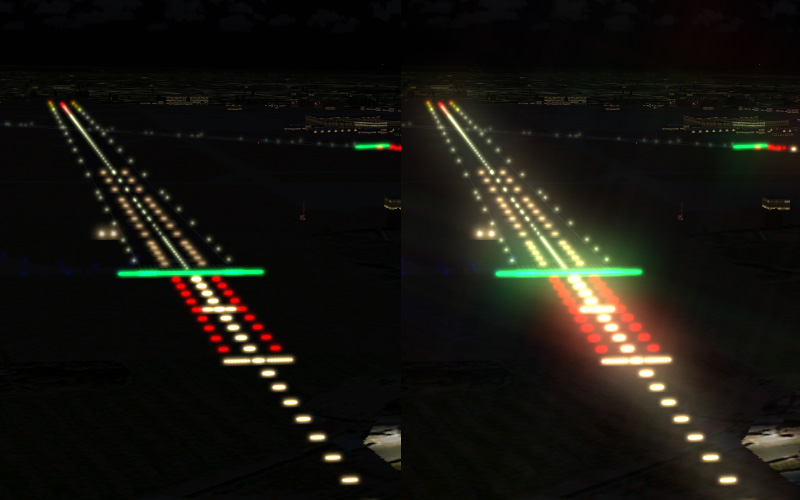


To złudzenie, wbrew pozorom pasy są równoległe.
Zaawansowane animacje pozwolą na wyświetlanie animowanej siatki oraz kości, bez czego modele wyglądałyby niepoprawnie, opcja ta powinna być zawsze włączona.
Ostatni wybór to kwestia kosmetyczna, pozwala zadecydować czy wyświetlane komunikaty mają być wyświetlona jako jedna przesuwająca się linijka, czy jako blok tekstu.
Ustawienia samolotu

W zakładce ustawień samolotu możemy wybrać domyślny widok (panel lub VC – w czasie lotu zawsze można zmienić klikając domyślnie F9 i F10, obecnie od paneli odchodzi się na rzecz trójwymiarowych kokpitów), włączyć wyświetlanie podpowiedzi pojawiających się po najechaniu myszką na element VC (przełącznik, zegar, popielniczkę o ile autor samolotu to przewidział), wybrać wysokiej jakości wskaźniki (przy niskiej kokpity prezentują się bardzo marnie) i dobrać przezroczystość panelu. Użytkownicy z manią ustawiania wszystkiego na prawo często dziwili się, dlaczego nie widzą okienek panelu…

Półprzezroczysty panel. Zaiste, wygodne…
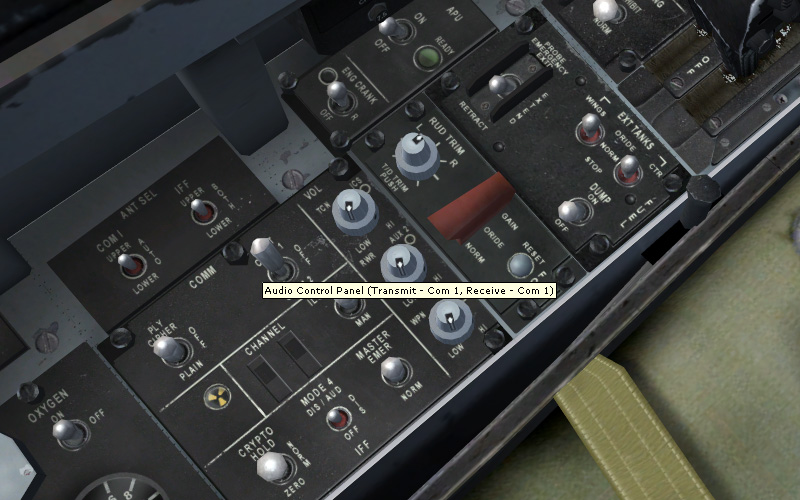
Podpowiedź dla zapominalskich.

Wskaźniki w niskiej rozdzielczości i normalne. Jak widać, cały panel radia jest gaugesem.
W prawej kolumnie włączyć możemy cień samolotu na ziemi (widoczny także z VC, nie jak w FS9), klatkożerny gdy mamy do czynienia ze złożonym modelem oraz cień samolotu na samym sobie, czyli self-shadowing. Normalnie działa jedynie na model zewnętrzny, w trybie DX10 cieniować się będzie także VC – cały efekt wygląda tak samo fajnie jak obniża wydajność. Ostatni ptaszek pozwoli nam na używanie świateł lądowania podświetlających ziemię.

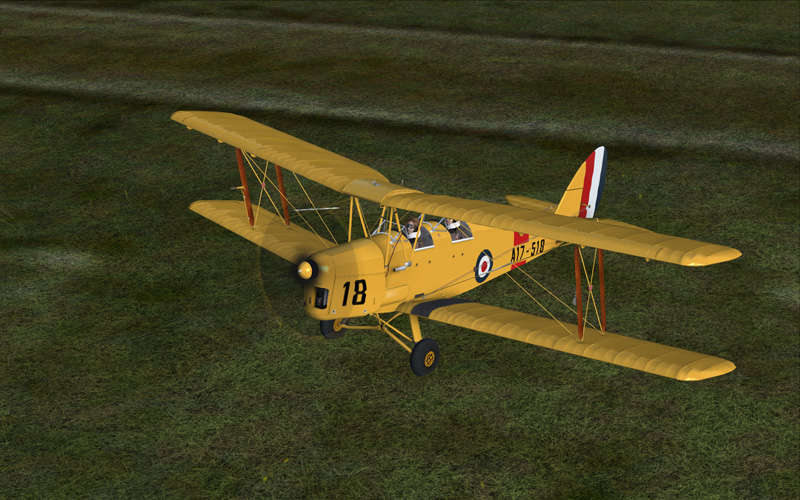


Trzy konfiguracje cieni i trzy duże obrazki, bo lubię tego Tiger Motha.

Światła – nawet te nieoparte na kościach w miarę oświetlają teren.
W tym akapicie można też omówić, dlaczego pewne samoloty są klatkożerne, a inne nie. Duże obciążenie dla komputera może być powodowane przez aspekty głównie graficzne, przede wszystkim liczbę drawcalli, która zależy od ilości poligonów tworzących model oraz materiałów mu przypisanych. Kiepsko zrobiony model z mało szczegółową siatką może być bardziej wymagający od samolotu składającego się z kilkakrotnie większej ilości trójkątów. To mniejsze piwo, bo zazwyczaj karta graficzna nie jest wykorzystywana do kresu możliwości i do pewnego stopnia może znieść taki model. Aspekty systemowe, czyli ilość klikanych miejsc w kokpicie, dwuwymiarowe wskaźniki z naciskiem na MFDki wysokiej rozdzielczości oraz (w bardzo niewielkim stopniu) logika awioniki obciążają procesor – tutaj już zazwyczaj rezerwy nie ma, stąd też domyślna Cessna z Garminem działa zauważalnie wolniej od tego samego modelu z tradycyjnymi wskaźnikami.
Ustawienia scenerii

Opcje dotyczące scenerii dają do zabawy multum suwaków, a wpisy w fsx.cfg jeszcze bardziej rozszerzają paletę opcji.
Pierwszy suwak odpowiada za zależność poziomu detali od odległości, kontroluje jak daleko od kamery będą ładowane szczegółowe obiekty i tekstury. Ustawienie to ma bardzo wyraźny wpływ na wydajność i szybkość ładowania tekstur – warto wiedzieć, że 2 razy wyższe ustawienie LOD radius oznacza 4 razy więcej danych do wczytania i wyświetlenia. Wartość maksymalna wybierana za pośrednictwem interfejsu to 4.5, kiedyś w fsx.cfg ustawiłem na 12 – po niesamowicie długim wczytywaniu było pięknie i ostro, każda klatkę mogłem podziwiać przez dłuższy czas, a potem co nie było zaskoczeniem zostałem uraczony błędem OOM.


Ustawienie niskie, średnie i wysokie, czyli 2.5, 3.5 oraz 4.5.
Kompleksowość meshu kontroluje, w jakiej odległości od kamery siatka wysokościowa będzie traciła swą szczegółowość. Im wyżej ustawiona, tym większa odległość i mniejszy stopień utraty detali.


Kompleksowość ustawiona na 0, 50 i 100. Na miniaturce niewiele widać, na screenach w pełnym rozmiarze zmiany są lepiej widoczne.
Za pomocą tego suwaka można ograniczyć rozdzielczość meshu. Mając mesh 76-metrowy ustawienie na 38 nic nie da, jednak przy 38-metrowym meshu ustawienia na 76 spowoduje obniżenie rozdzielczości siatki i zwiększenie wydajności.


Rozdzielczość meshu ustawiona na 152, 76 i jakieś 10 metrów. Warto zobaczyć, że przy kompleksowości 0 i rozdzielczości 10 mesh w oddali jest znacząco gorszy, a w pobliżu nieco lepszy niż przy kompleksowości 100 i rozdzielczości 152m.
Analogicznie można postąpić z teksturami – ustawiając na 5 metrów można zobaczyć, jak by to wyglądało w FS9, a przy wyborze 7 cm podziwiać elementy dodatkowych fotoscenerii w ogromnej rozdzielczości, o ile takowe zamieścił twórca.
Ustawienia suwaka na rozdzielczość większą niż dostępna (np. 60 cm przy teksturach dwumetrowych) może powodować dłuższe wczytywanie przez konieczność przeskalowania materiału i wolniejsze działanie symulatora – ja specjalnego wpływu na wydajność w takiej sytuacji nie zaobserwowałem, choć nie przeprowadzałem pomiarów ze stoperem i nie mogę się definitywnie wypowiedzieć na ten temat.
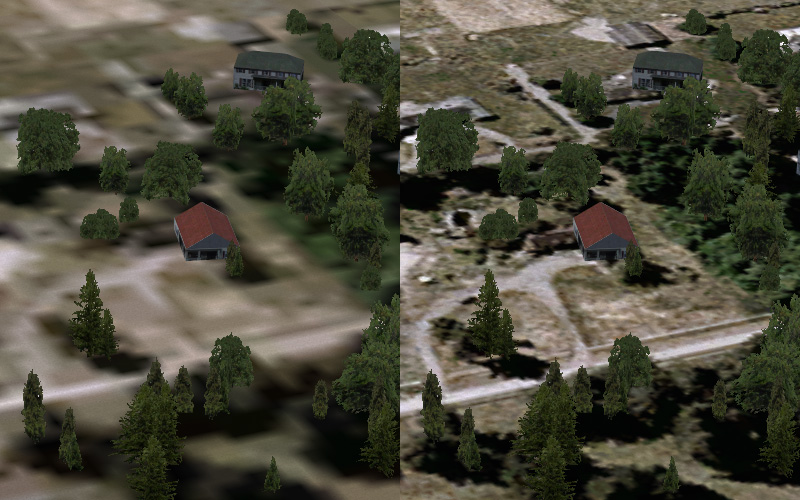


Pięć metrów zbliżone do FS9 i na oko jeden metr.
Przy najniższym ustawieniu suwaka jakości wody praktycznie jej nie ma, a przy najwyższym skrzy się i odbija wszystko pożerając mnóstwo mocy obliczeniowej. Ustawienie none powoduje, ze wyświetlane są po prostu tekstury „podłoża” wody, przy 1.x low dochodzi podstawowe cieniowanie (shadery 1.0) w postaci animowanych fal, przy mid pojawia się odbicie podobne do znanego z FS9, a przy high specular (nie udało mi się dostrzec różnicy między 1.x mid a high). Ustawienie na 2.x włącza animowaną bumpmapę, bardziej zaawansowane shadery (2.0) oraz prawdziwe odbicia, co wymaga ponownego wyrenderowania sceny i zabiera sporo FPS. Low 2.x odbija niebo (słońce, księżyc, gwiazdy) i nasz samolot, przy mid dochodzą chmury, przy high teren, a przy max wszystko, czyli także sceneria i autogen. Za najlepszy stosunek wyglądu do pożeranych zasobów uważam low 2.x, brak części odbić przy odpowiednio niespokojnych falach nie kłuje w oczy. Fale w DX10 składają się z większej ilości tekstur, reagują na wiatr i mogą się pienić.
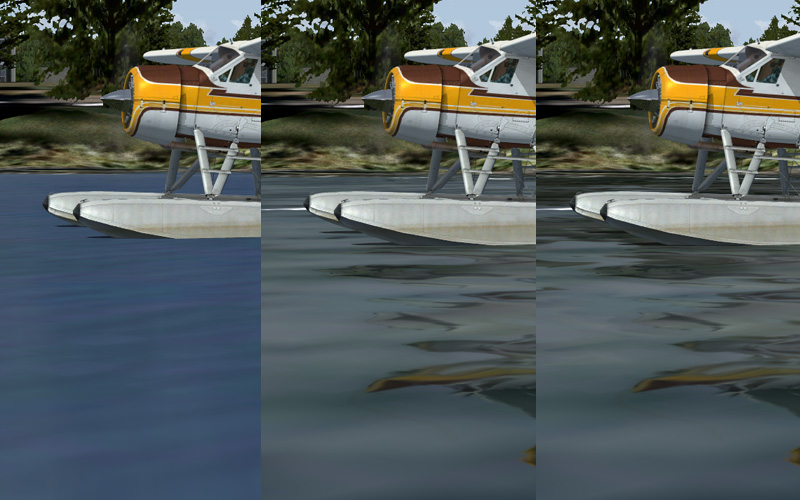
Woda 2.x jakby płytsza…
Opcja land detail texture włącza wyświetlanie „szumu” urozmaicającego wygląd tekstur ziemi, ja wybrałem trawkę.

Oczywiście legalną. Tajemnicą pozostaje przyczyna zmiany koloru linii.
Szczegółowość scenerii oferuje 6 opcji do wyboru, od very sprase do extremaly dense. Ostatnia opcja wyświetla wszystko, wraz z przesuwaniem suwaka w lewo znikać będą elementy scenerii. Które dokładnie będą wyświetlane przy określonym położeniu suwaka zależy od twórcy scenerii, dlatego jedno lotnisko może wyglądać świetnie przy ustawieniu normal, a inne bardzo łyso. Jak będzie wyglądała liczba klatek na sekundę zależy od wielkości, szczegółowości i optymalizacji scenerii, dlatego nie można zaproponować jednego, uniwersalnego ustawienia.


Domyślne Las Vegas przy ustawieniach very sprase, normal i extremaly dense. Znajdź dziesięć szczegółów…
Gęstość autogenu również można ustawić na jedną z 6 pozycji, nawet przy sprase domków i drzewek jest więcej niż w FS9. Autogen potrafi drastycznie obniżyć wydajność, dlatego nie proponuję wybierania więcej niż normal czy dense – już przy tych ustawieniach na ziemi jest całkiem gęsto. Gdy karta graficzna nie wyrabia z przyjmowaniem danych, z autogenu lubią się zrobić charakterystyczne kolce, bywa też że zawisa on w powietrzu. Czasami samoczynnie to znika, czasami kończy się błędem OOM.
Ilość budynków na komórkę można zwiększyć lub zmniejszyć w fsx.cfg. Po ustawieniu maksymalnej wartości suwak w opcjach FSa reguluje, jaki ułamek obiektów będzie mógł być wyświetlony (przy wpisie n i suwaku na pół skali, wyświetlone będzie 0.5n obiektów). Tutaj również zalecam ustawianie w zależności od obszaru, nad którym latamy i raczej redukcję domyślnych wartości.

Autogen nieco zlał się z podłożem, ale coś widać… zwłaszcza na pierwszym screenie. Ustawienia to kolejno brak, normal i extremaly dense.
Poniżej możemy zaznaczyć rzucanie cieni przez scenerie – odradzam. Nie dość, że opcja ta powoduje odczuwalny spadek wyraźności, to w dodatku przeważnie cienie nie radzą sobie z pofalowanym terenem i wygląda to kiepsko, gdy szary zarys unosi się nad podłożem.

Jak widać, i obiekty scenerii mogą rzucać cień na siebie.
Ostatnia z opcji znalazły się tu chyba przypadkiem, gdyż nie jest stricte związana ze sceneriami. Suwak określa gęstość efektów cząsteczkowych, takich jak rozpryski wody, smugi kondensacyjne i dym. Ze względu na kilka samolotów, które potrafiły wygenerować dym niesamowicie obniżający wydajność (do pojedynczych klatek na sekundę) ustawiłem u siebie na pół skali, by nie musieć pamiętać o zmianach przed wyborem tych kilku maszyn.
Ustawienia pogody

Opcje pogody pozwalają ustawić w jakiej odległości mają być rysowane chmury (2 razy większa odległość oznacza 4 razy więcej chmur) oraz jak mają wyglądać – można wybrać płaskie chmury z czasów FS2002 lub trójwymiarowe, a w przypadku tych drugich ustawić także ich gęstość (overcast przy niewielkiej gęstości nie będzie overcastem). Suwakiem pokrycie można ustawić do 8/12, edytując fsx.cfg można narzucić maksymalną wartość.

Zasięg rysowania chmur – 60, 80 i 110 mil.
Tutaj także włączyć można wizualizację kominów termicznych – mogą to być spiralne strzałki lub ptaki przy ustawieniu natural.

Ptaki trudno dostrzec będąc poniżej, bo to Haliaeetus Stealthius - ich skrzydła są od spodu przezroczyste.
Nieco niżej zaznaczyć można, by FS pobierał także dane o przypuszczalnych wiatrach na wysokościach przelotowych oraz by turbulencje i prądy powietrza nie oddziaływały na nasz samolot. Ostatni suwak wskazuje, jak szybko ma się zmieniać pogoda (podejrzewam, ze ma wpływ głównie gdy używamy FSowej opcji ściągania aktualnej pogody).
Ustawienia ruchu AI

Ostatnia opcja dotyczy ruchu samolotów sterowanych przez AI (artificial inteligence – w wypadku FSX to po polsku „prawdziwa głupota”). Ruch bardzo obciąża procesor, a także kartę graficzną – wystarczy pomyśleć o zarządzaniu tysiącami lotów gdzieś tam w tle oraz o wyświetlaniu setek modeli na widocznym lotnisku. Mamy 2 suwaki do kontroli samolotów pasażerskich oraz GA, ustawienie gęstości pojazdów lotniskowych, samochodów na drogach (niesamowicie klatkożerne), statków i promów oraz jachtów. Dwóch ostatnich nie ma specjalnie po co włączać do lotów nad lądem, ustawianie ruchu drogowego powyżej 10% to proszenie się o pokaz klatek, a ruch samolotów regulować podług własnych upodobań i aktualnego obciążenia procesora. W ramce po prawej można wybrać, czy i co ma być prezentowane na migającym napisie nad samolotami AI (oraz własnym samolotem, jeśli ktoś ma krótką pomięć i nie pamięta czym leci) a także kolor i częstotliwość zmian napisów.

Seria zbędnych screenów, bo AI i tak każdy widział. Tak wygląda GA…

IFR…

Ruch drogowy…

Jachty…

Statki i promy…

I w końcu pojazdy lotniskowe, lubiące podskakiwać przy wczytywaniu scenerii.
System i sprzęt do FSa
Bez przynajmniej sensownej konfiguracji nawet znając na wylot wszystkie opcje i swoistości FSa niewiele się zdziała. Poniżej postaram się podać podstawowe cechy komponentów, na jakie należy zwrócić uwagę kupując sprzęt pod kątem FSX.
System: XP, Vista lub Siódemka, dwa ostatnie o ile możliwe w wersji 64-bitowej. Pozwoli to na wykorzystanie więcej niż 4GB RAMu oraz korzystanie z dedykowanych 64-bitowych aplikacji. XP to dobry system, jednak jego 64-bitowa wersja pozostawia wiele do życzenia, Vista budzi wiele kontrowersji lecz pewnie nie jest aż taka zła jak ją przedstawiają, a Siódemkę mogę samemu polecić.
Procesor: optymalnie 4 rdzeniowy o możliwie szybkim zegarze. FSX potrafi wykorzystać dodatkowe rdzenie do ładowania scenerii, jednak kupowanie sześciordzeniowa jedynie dla FSX jest zwyczajnie nieopłacalne. Dla FSX, jak to symulatora, CPU jest podstawą i najbardziej ze wszystkich komponentów wpływa na ogólną wydajność. Szybki dwurdzeniowiec będzie się spisywał akceptowalnie, lecz ładowanie scenerii będzie przebiegać wolniej, z procesorem jednordzeniowym lepiej zostać przy FS9. Podkręcanie pozwoli zauważalnie zwiększyć wydajność stosunkowo niewielkim kosztem (dobre chłodzenie powietrzne to kilkaset złotych, wodne jest jednak dużo droższe, choć pozwala wyciągnąć jeszcze więcej), jednak trzeba się zastanowić, czy warto narażać gwarancję i stabilność. Ja po zapoznaniu się z teorią stwierdziłam, ze nie zaryzykuję – wprawdzie spalić procesor nie jest wcale tak łatwo, a przez obawy nie wyciągam z mojego CPU wszystkiego co potrafi, lecz dzięki temu mam w obudowie chłodniej i wiem, że jakiś błąd czy nieprawidłowość na pewno nie jest spowodowana moimi zabawami w BIOSie. Na dodatkowe rdzenie można też przerzucić programy działające w tle, a w fsx.cfg można narzucić, które rdzenia mają być używane przez symulator (intelowskie HT nic tutaj nie daje). Nieco sprawę upraszczając, Intele są teraz szybsze, a AMD tańsze – radziłbym przy zakupie kierować się zasobami finansowymi i wydajnością, a nie sympatią do którejś z marek.
Płyta główna: solidna (w końcu to podstawa m.in. podstawy!), oferująca odpowiednio dużo wszelakich gniazd i możliwość podkręcania, nawet jeśli się tego nie planuje – zawsze lepiej mieć więcej opcji. Niegłupia byłaby także długa gwarancja. Wystarczy jeden slot PCI-E 16x (AGP to pieśni przeszłości), pod kątem FSX nie warto kupować płyty wspierającej SLI ani Crossfire, także 2 karta dedykowana obsłudze fizyki nie ma sensu – FS jej nie wykorzysta.
RAM: 4GB dla systemu 32-bitowego, jakieś 6GB dla 64-bitowego powinno starczyć. Różnicy między RAMami o różnych prędkościach czy timingach, o ile parametry te nie będą bardzo kiepskie podczas lotu raczej się nie odczuje – dopiero przy podkręcaniu opóźnienia i megaherce stają się istotne. Użytkownicy systemów 32-bitowych mogą użyć switcha 3GB, pozwalającego aplikacjom użyć więcej pamięci, co jednak może wiązać się z utratą stabilności.
Zasilacz: to istotny element, na którym nie warto oszczędzać i należy wybrać renomowaną firmę – dobry zasilacz o mocy 500W będzie lepszy od 650-ki firmy bez nazwy. Musi nie tylko mieć wystarczającą moc, ale także dostarczyć odpowiednio dużo amperów i charakteryzować się stabilnością, fajnie jeszcze by był cichy.
Dyski: jeśli kieszeń pozwoli duże i szybkie – minimum 7200rpm, albo duży i szybki – duży jako archiwum (bo dodatków potrafi się zebrać sporo, a po przygodzie z Avsimem lepiej jednak mieć wszystko u siebie), szybki do FSa. RAID na pewno znacząco skróci czas ładowania, a dyskom SSD głównie ze względu na stosunek rozmiaru do ceny radzę dać dojrzeć – obecnie na dysku w rozsądnej cenie zmieści się niewiele więcej poza systemem i garścią programów. Defragmentacja w przypadku tradycyjnych twardzieli jest nieodzowna – istnieją do tego wyspecjalizowane programy, ale i narzędzie systemowe da radę.
Obudowa: odpowiednio duża, by pomieściła wszystkie bebechy i przewiewna by w środku nie powstała sauna. Co jakiś czas warto przedmuchać, bo w środku lubi gromadzić się kurz utrudniający wymianę ciepła. Wbrew pozorom niebieski, pulsujący neon nie zwiększy wydajności ani zainteresowania dziewoi.
Karta muzycznaa: FSX nie wspiera EAX ani podobnych bajerów (w stosunku do FS9 doszły jedynie stożki dźwięku i wsparcie 5.1), jednak karta muzyczna pozwoli nieco odciążyć procesor, który nie będzie się musiał teraz zajmować dźwiękami.
Karta graficzna: często można przeczytać, że nie warto inwestować w dobrą kartę graficzną, bo dla FSX liczy się procesor, a na reszcie można oszczędzać. To, jak nietrudno się domyślić, półprawda. Powiedzenie, iż komputer jest tak szybki jak jego najwolniejszy element sprawdzi się tu, o ile dodamy „w określonej sytuacji”. Zależnie od tego, czego zażądamy od FSX wąskim gardłem może być inny element, co na uproszczonym przykładzie postaram się zilustrować poniżej.

Sytuacja pierwsza to podejście nad lotnisko pełne AI samolotem wyposażonym w wyświetlacze wysokiej rozdzielczości, z pogodą ładowaną tle i działającym radarem pogodowym. Procesor wyciska siódme poty, karta graficzna też nie odpoczywa, ale to właśnie CPU doszło do kresu możliwości – wsadzenie wypasionej grafiki nie spowoduje tu wzrostu FPS.

Sytuacja druga, lecimy sobie spokojnie samolotem wyposażonym w trójwymiarowe wskaźniki nad rozległym lasem, gdzieś tam skrzy się powierzchnia wody, ruch AI jest niewielki, antialiasing i filtrowanie anizotropowe mamy ustawione bardzo wysoko. Procesor mógłby rozbujać się bardziej, lecz karta graficzna nie wyrabia się z renderowaniem i ogranicza nam liczbę klatek na sekundę. Podkręcenie procesora ani jego wymiana niewiele by tu dały.
W FSie sytuacje podobne do pierwszej mają miejsce dużo częściej niż drugi scenariusz, ale mimo to nie można go zaniedbywać, zwłaszcza że dobra (przez co rozumiem od GTX280 w górę) karta pozwoli nam na zastosowanie tweaka bufferpools=0 (lub RejectThreshold=n w przypadku braku stabilności), dzięki czemu FS odetchnie i pozwoli na zwiększenie kilku suwaków i/lub cieszenie się zauważalnie większą płynnością. W przypadku najnowszych Nvidii i Radeonów wzrost wydajności jest zauważalny nawet bez specjalnego tweakowania.
Zarówno SLI, jak i Crossfire po pewnych kombinacjach działają z FSX, jednak podwyższenie FPS jest dosyć nikłe w porównaniu z ceną 2 kart i odpowiedniej płyty głównej. 3d Vision Nvidii pozwalające uzyskać trójwymiarowy obraz z użyciem specjalnych monitorów (szybkie odświeżanie) i okularów działa, tańsze 3d można uzyskać po ustawieniu obrazu anaglifowego i użycie okularów z kolorowymi szkłami. Do jednej karty Nvidii można podpiąć 2 monitory, u ATI 3 w tych z Eyefinity (SLI i Crossfire pozwalają mnożyć ekrany). Urządzenie pozwalające podłączyć kilka monitorów z użyciem jednego złącza oferuje Matrox. FSX potrafi także wyświetlić obraz na wyświetlaczach z łączem USB. Można pobrać dodatek, dzięki któremu FSX jest w stanie skorzystać z shaderów 3.0 – posiadacze odpowiednich kart ujrzą między innymi poprawioną atmosferę i wodę, a radeonowcy zyskają kilka FPS.
Kontrolery: FSX pozwala używać klawiatury i myszy do sterowania, jednak takie rozwiązanie nie może się równać z dedykowanym kontrolerem. Dobry dżojstik powinien mieć minimum 4 osie (ster wysokości, kierunku, lotki i przepustnica), kilka przycisków i HATa. Bardziej wyspecjalizowany sprzęt to HOTAS lub wolant, do których przydadzą się lotnicze pedały i dodatkowy komplet wajch. Widok można kontrolować za pomocą ruchów głowy wykorzystując Track IRa, HatTraka a nawet pilota od Wii (śledzenie w podczerwieni), a także Cachayę lub darmowego Freetracka (pasmo widzialne). Nabyć można także panele i instrumenty, a nawet kompletne kokpity – jednak cena gotowych komponentów zachęca do budowania samemu.
Rozmycia

Rozmycia, zmora każdego FSowca.

Te też.
Rozmywanie tekstur i ich długie ładowanie, a czasami nawet znikanie już załadowanych szczegółowych tekstur to druga po niskim FPS zmora użytkowników FSX. Gdy symulator nie będzie nadążał z ładowaniem tekstur, będzie po prostu wyświetlał ich wersje w coraz niższej rozdzielczości, co może doprowadzić do zmiany ziemi w rozmazaną plamę (loty Hornetem z Ma 1.5 na wysokości opuszczonych spodni niechybnie się czymś takim zakończą). Także, gdy w pamięci karty graficznej zabraknie miejsca, tekstury w wysokiej rozdzielczości zostaną zamienione na bardziej rozmazane.
Dzięki wpisowi FIBER_FRAME_TIME_FRACTION= w fsx.cfg, można wybrać, ile czasu procesora będzie poświęcane ładowaniu scenerii. Zwiększenie domyślnej wartości 0.33 przyspieszy ładowanie tekstur kosztem ilości FPS, zmniejszenie odniesie odwrotny skutek. Wbrew wielu opiniom, to działa także w przypadku procesorów wielordzeniowych, co sam sprawdziłem.
Bardziej szczegółowo na ten temat można przeczytać tutaj: http://support.microsoft.com/kb/555738
Jak ważna jest ochrona przed wirusami i innymi zagrożeniami nie trzeba nikomu wyjaśniać, podobnie jak pisać o sensie posiadania aktualnego antywirusa i firewalla. Warto jednak wspomnieć o możliwości wyłączenia skanowania FSX – wiele antywirusów sprawdza każdy plik pod kątem infekcji, co potrafi bardzo wydłużyć czas ładowania oraz doczytywania danych podczas lotu i często owocuje małymi, lecz irytującymi przycięciami (microstuttering). Exclude nakaże antywirusowi by nie sprawdzał dziesiątek tysięcy FSowych plików. Nie spotkałem się jeszcze z wirusem dołączonym do dodatku dla FSa (pewnie użytkownicy tych z nieprawego łoża powiedzieliby co innego), dlatego nie uważam tego działania za ryzykowne. Nie można jednak zapomnieć o regularnym skanowaniu (nie tylko pod kątem wirusów – Adaware i Spybota warto używać) i czyszczeniu komputera (CCleaner jest godny polecania). By programy działały najlepiej, dobrze jest aktualizować sterowniki oraz DirectX, a także wyposażyć się w pakiety C++ Redistributable, Javę i Frameworki (nie są kumulatywne, należy zainstalować wszystkie). Warto wiedzieć, że czasami starszy sprzęt woli starsze sterowniki, gdyż aktualne bywają optymalizowane pod najnowsze elementy, w przypadku braku doświadczenia BIOSu natomiast lepiej nie ruszać, jeśli nie ma takiej konieczności.
Użyteczne tweaki
Pora na wymienienie kilku przydatnych modyfikacji fsx.cfg, a także podanie gdzie na temat tweaków bardziej skomplikowanych można dowiedzieć się więcej. Niektóre linki zawierają sprzeczne informacje (np. format ForceFullScreenVSync=True zamiast poprawnego 1), dlatego sugeruję skupić się tylko na tweaku dotyczącym podanego wpisu.
[GRAPHICS]
DAY_THRESHOLD= (0- 65535)
NIGHT_THRESHOLD= (0- 65535)
Określa ilość dodatkowego światła, można sobie przyciemnić lub rozjaśniać dzień i noc.
http://blogs.msdn.com/b/ptaylor/archive ... n-sp1.aspx
SHADER_CACHE_PRIMED_10=
SHADER_CACHE_PRIMED=
ALLOW_SHADER_30=
SHADER_CACHE_VERSION=
Wpisy związane z shaderami, radzę zmieniać zgodnie z radami Jezusa z wątku o shaderach 3.0.
http://forum.avsim.net/topic/283701-boj ... d-for-fsx/
TEXTURE_MAX_LOAD= (64 - 4096)
Linijka odpowiadająca za maksymalną rozdzielczość wyświetlanych tekstur.
HIGHMEMFIX=1
Wpis zapobiegający znikaniu tekstur i artefaktom graficznym.
http://forums1.avsim.net/topic/281538-t ... nclusions/
STALE_BUFFER_THRESHOLD=1024 // (2048 megabytes)
http://forum.avsim.net/topic/280688-gra ... _threshold
ForceFullScreenVSync=1
ForceWindowedVSync=1
Wymuszenie synchronizacji pionowej w trybach pełnoekranowym i okienkowym.
http://forum.avsim.net/topic/283143-fsx-vsync-fix/
[Weather]
CLOUD_DRAW_DISTANCE=
CLOUD_COVERAGE_DENSITY=
Zasięg rysowania chmur i gęstość pokrycia – można narzucić wartości niemożliwe do wybrania z poziomu interfejsu.
[Display]
InfoBrakesEnable=(True/False)
InfoParkingBrakesEnable=(True/False)
InfoPauseEnable=(True/False)
InfoSlewEnable=(True/False)
InfoStallEnable=(True/False)
InfoOverspeedEnable=(True/False)
Włączenie czerwonych napisów informacyjnych.
RUNWAY_LIGHTS_SURFACE_SCALAR=(domyślnie 1.0)
RUNWAY_LIGHTS_VASI_SCALAR=(domyślnie 1.0)
RUNWAY_LIGHTS_APPROACH_SCALAR=(domyślnie 1.0)
RUNWAY_LIGHTS_STROBE_SCALAR=(domyślnie 1.0)
Skalowanie różnych typów świateł.
TEXTURE_BANDWIDTH_MULT=
TextureMaxLoad=
MAX_TEXTURE_DATA=
Linie dotyczące wczytywania tekstur, je oraz limit klatek łączy dość skomplikowany związek – należy obliczyć optymalne wartości, by wczytywanie było szybkie, a jednocześnie nie zatykało komputera.
http://forums1.avsim.net/topic/281538-t ... nclusions/
http://forums1.avsim.net/topic/282292-t ... __threaded
WideViewAspect=True
Ustawienie szerszego początkowego kąta widzenia dla posiadaczy monitorów panoramicznych. Być może psuje skalowanie efektów, bo gdy stosowałem u siebie dopalacze były za duże i prześwitywały przez dysze.
[Main]
HideInfoText=(0/1)
Ukrywa wszystkie napisy informacyjne, także to dotyczące kamery.
FIBER_FRAME_TIME_FRACTION=0.33 (0.1 – 1.0)
Kontroluje czas procesora poświęcony ładowaniu scenerii.
http://forums1.avsim.net/topic/281538-t ... nclusions/
DisablePreload=1
Wyłączenie wczytywania domyślnego lotu podczas włączania symulatora i pobytu w menu, pozwala przyspieszyć wczytywanie FSa i miejsca innego niż domyślne.
http://forums.simflight.com/viewtopic.php?f=230&t=70673
PerfBucket=7 (1-7)
Kategoria, do jakiej FS przydzielił nasz sprzęt na podstawie jego szybkości, w zależności od tego domyślne będą inne ustawienia. Zmiana nie ma wpływu na wydajność.
http://blogs.msdn.com/b/ptaylor/archive ... r-not.aspx
[SCENERY]
SmallPartRejectRadius= (1-6)
Rozmiar w pikselach, jaki musi osiągnąć obiekt, by został wyświetlony. Za duże wartości mogą spowodować nagłe wyskakiwanie.
http://blogs.msdn.com/b/ptaylor/archive ... n-sp1.aspx
[Terain]
LOD_RADIUS=(0.1-12?)
Zależność poziomu detali od odległości.
SWAP_WAIT_TIMEOUT=
Ilość klatek, jaką FS będzie czekał na załadowanie tekstury.
http://forums1.avsim.net/topic/281538-t ... nclusions/
IMAGE_PIXELS_FOR_AUTOGEN_POLYGONS= (16-2048)
W ogromnym skrócie odpowiada za szczegółowość ustawienia autogenu
http://msdn.microsoft.com/en-us/library/cc526979.aspx
TEXTURE_SIZE_EXP=10
MIN_DETAIL_TEXTURE_LEVEL=21 // Default is 15
MAX_DETAIL_TEXTURE_LEVEL=21 // Default is 21
Linie odpowiedzialne za skalowanie i poziom detali tekstur ziemi, więcej w wątku o shaderach 3.0 (co nie znaczy, ze tylko wtedy wpisy odnoszą skutek).
TERRAIN_MAX_AUTOGEN_TREES_PER_CELL= (0-6000)
TERRAIN_MAX_AUTOGEN_BUILDINGS_PER_CELL= (0-6000)
Regulacja ilości drzewek i domków autogenu na komórkę terenu. Domyślne wartości to odpowiednio 4500 i 1300 (niektóre źródła podają 3000).
http://orbxsystems.com/forums/index.php?topic=24895.0
[JOBSCHEDULER]
AffinityMask= (1-255)
Wybór, na których rdzeniach procesora ma działać FS.
[BufferPools]
UsePools= (0,1)
PoolSize=
RejectThreshold=
Wybór, czy FS ma używać bufora (UsePools=0 i PoolSize=0 mają takie same działanie) oraz jaki ma być jego rozmiar, a w przypadku RejectThreshold limit wielkości.
http://forums1.avsim.net/topic/281538-t ... nclusions/
http://forum.avsim.net/topic/275328-buf ... rformance/
http://forum.avsim.net/topic/280688-gra ... ion-found/
Po wejściu w ustawienia FSX i zaakceptowaniu ich, niektóre ustawienia w fsx.cfg zostaną zmienione do wartości, na jaką ustawione są suwaki interfejsu – należą do nich TEXTURE_MAX_LOAD, LOD_RADIUS= i 2 wpisy dotyczące zasięgu rysowania i gęstości chmur. By zostać przy swoich ustawieniach należy znów edytować fsx.cfg albo nie dokonywać zmian w FSX i wprowadzać je ręcznie.
Do poczytania dla zainteresowanych
Więcej o switchu 3GB: http://blogs.msdn.com/b/ptaylor/archive ... space.aspx
Jak jednym ruchem myszki zwiększyć ilość FPS:
http://www.forum.aerosoft.com/index.php?showtopic=36891
Sprawdziłem, rzeczywiście działa, w zależności od samolotu może to być wartość niezauważalna, jak i ponad 20 klatek.
Aztecowy poradnik: http://www.aztec.pl/index.php?option=co ... &Itemid=25
Poradnik zamieszczony na forum Vatsim:
http://www.forum.vatsim.pl/viewtopic.php?f=9&t=29441
Nie umniejszając zasług autorów, poradniki troszkę się już zestarzały.
Wątek na forum o optymalizacji:
viewtopic.php?t=8665
Wątek o sprzęcie do FSX:
viewtopic.php?t=5916
O wodzie bardziej technicznie:
http://blogs.msdn.com/b/ptaylor/archive ... ageIndex=2
Dlaczego tylko woda odbija obiekty:
http://blogs.msdn.com/b/sebby1234/archi ... tings.aspx
Dobre opracowanie opcji FSX i ustawień w fsx.cfg:
http://www.mycessnasim.com/tweaks/FSXTweakGuide.pdf
Poradnik z Aerosoftu, myśl przewodnia: „ustawiaj suwaki w lewo”:
http://www.forum.aerosoft.com/index.php?showtopic=30796
Poradnik dotyczący ustawień Windowsa 7 (czy autor cierpi na syndrom niespokojnego shifta?):
http://www.simforums.com/forums/topic34 ... tml#198187
I o ustawieniach samego FSX oraz nHancera (uwaga, niektóre rady wprowadzają w błąd):
http://www.simforums.com/forums/topic29041.html
Poradnik z bardzo dobrym podsumowaniem ostatnich tweaków:
http://forums1.avsim.net/topic/281538-t ... nclusions/
Nieco o sprzęcie, z czasów gdy dwurdzeniowce były rewolucją – jednak sporo rad pozostało aktualnymi:
http://usa-w.vatsim.net/prc/VPTPublic/pdfs/103i.pdf
Omówienie różnic między samolotami skompilowanymi różnymi wersjami SDK:
http://92.60.138.60/~apacz/smf/index.php?topic=10415.0
Wtyczka ENB i wątek na forum Avsim – w sieci można znaleźć setki konfiguracji efektów:
http://enbdev.com/index_en.html
http://forum.avsim.net/topic/248307-ada ... t-for-fsx/
Dlaczego symulatory działają wolniej od FPSów na przykładzie raytrackingu:
http://xplanescenery.blogspot.com/2010/ ... u-fly.html
Kilka pierwszych obrazków pochodzi z materiałów prasowych Microsoftu, jeden z instrukcji do FSUIPC, kolejny rozpowszechniany jest na licencji creative commons attribution-share alike i pochodzi z Wikipedii. Pozostałe ilustracje są mojego autorstwa.
Za rady bardzo dziękuję Michałowi „Empeckowi” Puto i Krzysztofowi „Rzemykowi” Rzemińskiemu.


 this is my way of giving to a community that has given me so much over the years. "


